

Как создать сайт при помощи MediaWiki


MediaWiki — свободный вики-движок, на котором можно создать энциклопедию, справочник, корпоративную базу знаний, интернет-журнал или тематический сайт с коллективным редактированием. Программное обеспечение распространяется бесплатно, но требует нормальной серверной настройки, регулярных обновлений и резервного копирования. Вопросы и сообщения относительно MediaWiki можно оставлять на странице обсуждения.
Коротко о MediaWiki
MediaWiki — это написанное на PHP свободное программное обеспечение с открытым исходным кодом, реализующее гипертекстовую среду «вики» (wiki) и изначально создававшееся в качестве «движка» Википедии. Сейчас MediaWiki используется различными проектами некоммерческого Фонда Викимедиа, а также множеством других сайтов.[1]
MediaWiki довольно популярная и лёгкая в использовании платформа для создания статейных, информационных сайтов, так как для неё разработано много специальных расширений, обеспечивающих удобную работу и систематизацию информации. Осуществлён перевод платформы на многочисленные языки, поэтому сегодня в разных странах есть множество интернет сайтов, сделанных на MediaWiki.
Данная статья посвящена тому, как установить, настроить и наполнять контентом сайт на данной платформе. Обсуждение, вопросы по использованию MediaWiki, а также правки к данной статье оставляйте в на странице обсуждения статьи.
Установка MediaWiki
Перед установкой стоит заранее определить, каким будет сайт: публичная энциклопедия, закрытая база знаний, многоязычный проект, сайт с загрузкой файлов или простой справочник. От этого зависят настройки прав участников, набор расширений, схема резервного копирования и требования к хостингу.
Для запуска MediaWiki обычно нужны веб-сервер Apache или Nginx, PHP, база данных MariaDB/MySQL, PostgreSQL или SQLite, а также доступ к файлам сайта и базе данных. Перед установкой обязательно проверьте актуальные требования выбранной версии MediaWiki на официальной странице, потому что требования к PHP и расширениям PHP меняются от версии к версии.[2]
Короткий порядок установки:
- Проверить технические требования к серверу.
- Скачать стабильную версию MediaWiki на официальной странице загрузки.
- Создать базу данных и пользователя базы данных.
- Загрузить файлы MediaWiki на сервер через FTP/SFTP или SSH.
- Открыть сайт в браузере и пройти мастер установки.
- Сохранить сгенерированный файл `LocalSettings.php` и загрузить его в корневую папку установленной MediaWiki.
- Проверить главную страницу, авторизацию, создание страниц и загрузку файлов.
Установка через веб-мастер
После загрузки файлов на сервер откройте домен сайта в браузере. Если MediaWiki ещё не настроена, появится ссылка на установку. Мастер установки проверит окружение, предложит выбрать язык, подключиться к базе данных, указать название сайта, создать учётную запись администратора и выбрать базовые настройки.[3]
На этапе подключения к базе данных нужно указать тип базы, имя базы, пользователя и пароль. Эти данные обычно создаются заранее в панели хостинга, phpMyAdmin или через терминал. Если мастер установки сообщает об ошибке подключения, чаще всего проблема связана с неверным именем базы, правами пользователя, адресом сервера базы данных или отсутствующим PHP-расширением.
После завершения установки MediaWiki предложит скачать файл `LocalSettings.php`. Это главный конфигурационный файл сайта: в нём хранятся параметры подключения к базе, название сайта, выбранная тема оформления, включённые расширения, права участников и другие настройки. Файл нужно загрузить в каталог, где расположен `index.php` MediaWiki.
- Установка MediaWiki
-
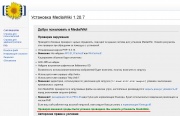 Проверка совместимости
 -
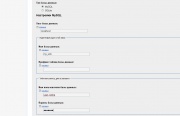 Подключение к базе данных
 -
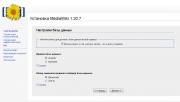 Настройка базы данных
 -
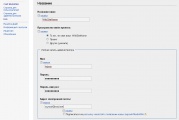 Настройка сайта и администратора
 -
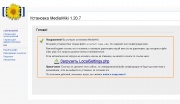 MediaWiki успешно установлена


После успешной установки можно начать создавать страницы и статьи.
Базовая настройка после установки
Основные настройки сайта задаются в файле `LocalSettings.php`. Перед изменением этого файла желательно сделать его копию, потому что ошибка в PHP-коде может временно вывести сайт из строя.
Чаще всего после установки настраивают:
- название сайта и служебные адреса;
- загрузку файлов и допустимые типы файлов;
- права анонимных и зарегистрированных участников;
- отправку электронной почты;
- тему оформления по умолчанию;
- короткие URL для страниц;
- кеширование и производительность;
- резервное копирование файлов и базы данных.
Пример включения загрузки файлов:
$wgEnableUploads = true;
Пример выбора темы оформления по умолчанию:
$wgDefaultSkin = "vector-2022";
Темы оформления MediaWiki
Тема оформления в MediaWiki называется skin. Стандартный современный вариант — Vector 2022. Также используются Vector legacy, MonoBook, Timeless, MinervaNeue для мобильного отображения и другие темы.[4]
Обычно тема устанавливается в папку `skins`, после чего подключается в `LocalSettings.php`. На странице каждой темы оформления на MediaWiki.org есть собственная инструкция по установке и совместимости с версиями движка.
Пример подключения темы:
wfLoadSkin( 'Vector' );
$wgDefaultSkin = 'vector-2022';
Если тема не отображается, нужно проверить название папки, строку подключения, права файлов и совместимость темы с установленной версией MediaWiki.
-
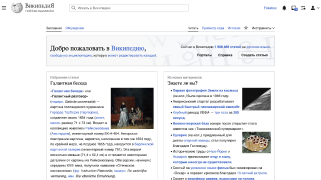 Vector 2022
 -
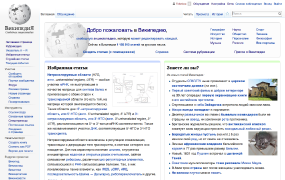 Vector legacy
 -
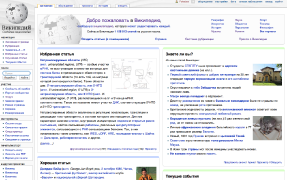 MonoBook
 -
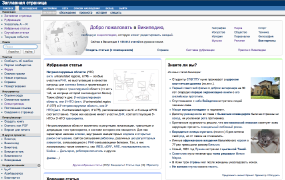 Modern
 -
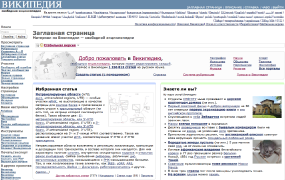 Cologne Blue


Расширения MediaWiki
Расширения добавляют в MediaWiki новые функции: визуальный редактор, карты, шаблонные функции, семантические данные, защиту от спама, загрузку файлов, форумы, формы и другие возможности. Каталог расширений доступен на официальном сайте MediaWiki.[5]
Общий порядок установки расширения:
- скачать версию расширения, совместимую с вашей версией MediaWiki;
- загрузить папку расширения в каталог `extensions`;
- добавить строку подключения в `LocalSettings.php`;
- при необходимости выполнить обновление базы данных;
- проверить страницу `Special:Version`.
Типичный пример подключения:
wfLoadExtension( 'ParserFunctions' );
Некоторые расширения требуют дополнительных служб, Composer-зависимостей или отдельной настройки прав. Поэтому перед установкой нужно читать документацию конкретного расширения, а не копировать строки подключения из старых инструкций.
Короткие URL
По умолчанию страницы MediaWiki могут открываться через адреса вида `/index.php?title=Название_страницы`. Для публичного сайта обычно удобнее настроить короткие адреса, например `/wiki/Название_страницы`. Настройка зависит от веб-сервера и должна быть согласована с параметрами `$wgScriptPath` и `$wgArticlePath` в `LocalSettings.php`.[6]
Пример настройки в `LocalSettings.php`:
$wgScriptPath = "/w";
$wgArticlePath = "/wiki/$1";
Одной этой настройки недостаточно: для Apache или Nginx также нужны правила маршрутизации на уровне веб-сервера. Для нового сайта лучше сразу выбрать постоянную схему URL, потому что изменение адресов после наполнения сайта потребует редиректов.
Обновление MediaWiki
MediaWiki нужно регулярно обновлять: обновления закрывают ошибки безопасности, исправляют баги и улучшают совместимость с современными версиями PHP. Перед обновлением обязательно проверьте требования новой версии и совместимость установленных расширений и тем оформления.[7]
Минимальная безопасная подготовка к обновлению:
- сделать резервную копию базы данных;
- сделать резервную копию файлов сайта, особенно `LocalSettings.php`, `images`, `extensions`, `skins` и пользовательских изменений;
- проверить требования новой версии MediaWiki;
- подготовить совместимые версии расширений и тем;
- по возможности сначала проверить обновление на копии сайта.
Обновление через браузер
MediaWiki поддерживает веб-обновление через каталог `mw-config`, но для рабочих сайтов этот способ стоит использовать осторожно. Он удобен на простом хостинге, где нет SSH, однако хуже подходит для крупных проектов, потому что процесс может прерваться из-за ограничений времени выполнения PHP или нехватки памяти.
Если используется обновление через браузер, нужно предварительно сделать полный бэкап и точно знать данные подключения к базе. После обновления необходимо проверить главную страницу, авторизацию, редактирование, загрузку файлов, служебную страницу `Special:Version` и работу установленных расширений.
Обновление через SSH
При наличии SSH-доступа надёжнее обновлять MediaWiki через терминал. Общая схема выглядит так:
# перейти в каталог сайта
cd /path/to/mediawiki

# сделать резервную копию базы стандартными средствами СУБД
mysqldump -u db_user -p db_name > backup.sql

# сделать резервную копию файлов
cd ..
tar -czf mediawiki-files-backup.tar.gz mediawiki

# скачать и распаковать новую версию MediaWiki
wget https://releases.wikimedia.org/mediawiki/1.43/mediawiki-1.43.5.tar.gz
tar -xzf mediawiki-1.43.5.tar.gz

# перенести LocalSettings.php, images и необходимые пользовательские файлы
cp mediawiki/LocalSettings.php mediawiki-1.43.5/
rsync -a mediawiki/images/ mediawiki-1.43.5/images/

# после подготовки нового каталога выполнить обновление базы
cd mediawiki-1.43.5
php maintenance/run.php update
В старых версиях MediaWiki часто использовалась команда `php maintenance/update.php`; в новых версиях предпочтительно запускать скрипты обслуживания через `maintenance/run.php`. Перед выполнением команд нужно сверяться с инструкцией для конкретной версии MediaWiki.
Обновление расширений
Расширения и темы оформления должны соответствовать версии MediaWiki. После обновления движка нужно обновить и расширения, иначе сайт может работать нестабильно или выдавать внутренние ошибки.
Если расширение установлено через Git, обычно обновляют нужную ветку, соответствующую версии MediaWiki. Если расширение загружено архивом, скачивают свежий совместимый архив со страницы расширения. После обновления расширений часто нужно снова выполнить:
php maintenance/run.php update
Для проверки результата откройте `Special:Version`: на этой странице видно версию MediaWiki, подключённые расширения, темы оформления и основную информацию об окружении.
Примечание
MediaWiki одна из самых удобных платформ для создания сайта той или иной направленности. Программное обеспечение быстро устанавливается и не требует глубоких знаний в программировании для поддержания сайта в рабочем состоянии. Если возникли трудности с установкой, обновлением или непосредственно с использованием движка MediaWiki или есть другие вопросы, то их можно задать в теме обсуждения нашего форума.
Статьи по схожей тематике
| Блоги и сайты | |
|---|---|
| Форумы | |
| Доски объявлений | |
| Интернет-магазины | |
| Другие CMS | |

Ссылки
- ↑ О MediaWiki
- ↑ Installation requirements. MediaWiki.org.
- ↑ Installing MediaWiki. MediaWiki.org.
- ↑ All skins. MediaWiki.org.
- ↑ Extensions. MediaWiki.org.
- ↑ Short URL. MediaWiki.org.
- ↑ Upgrading. MediaWiki.org.